App Store Connect 帮助
App Store Connect 配置 App 内购买项目设置 生成共享密钥以验证收据
生成共享密钥以验证收据
验证 App Store 订阅或 App 内购买项目时,你的服务器会与 Apple 服务器进行通信。为提高通信安全,请在发送的收据中嵌入共享密钥。
共享密钥是在 App Store Connect 中生成的十六进制字符串,由 32 个字符组成。你可以生成一个主共享密钥,用于你的所有 App;也可以为单个 App 生成 App 专用共享密钥。你还可以设置部分 App 使用主共享密钥,其他 App 使用 App 专用共享密钥。
verifyReceipt 端点已弃用。若要在你的服务器上不通过收据验证 App 内购买项目,请使用 App Store Server API。有关更多信息,请参见“Validating Receipts with the App Store(通过 App Store 验证收据)”。
必要职能:“账户持有人”职能或“管理”职能。请参见职能权限。
查看或生成一个针对你所有 App 的共享密钥(主共享密钥)
-
在页面顶部选择“用户和访问”。
-
点按“集成”标签页。
-
在侧边栏的“密钥”下方,点按“共享密钥”。
-
点按“生成主共享密钥”。
-
拷贝该代码,并将其用于所有包含 App 内购买项目的 App 的交易收据。
查看或生成针对单个 App 的共享密钥(App 专用共享密钥)
你可以在“订阅”部分生成或查看 App 专用共享密钥。如果你希望密钥为此 App 专用,或者你打算将此 App 转让至另一开发者账户,则可能需要生成 App 专用共享密钥。
【注】App 专用共享密钥无法删除,只能重新生成。
-
点按“App”板块,然后选择 App。
-
在侧边栏的“综合”下方,点按“App 信息”。
-
在“App 专用共享密钥”部分,点按“管理”。
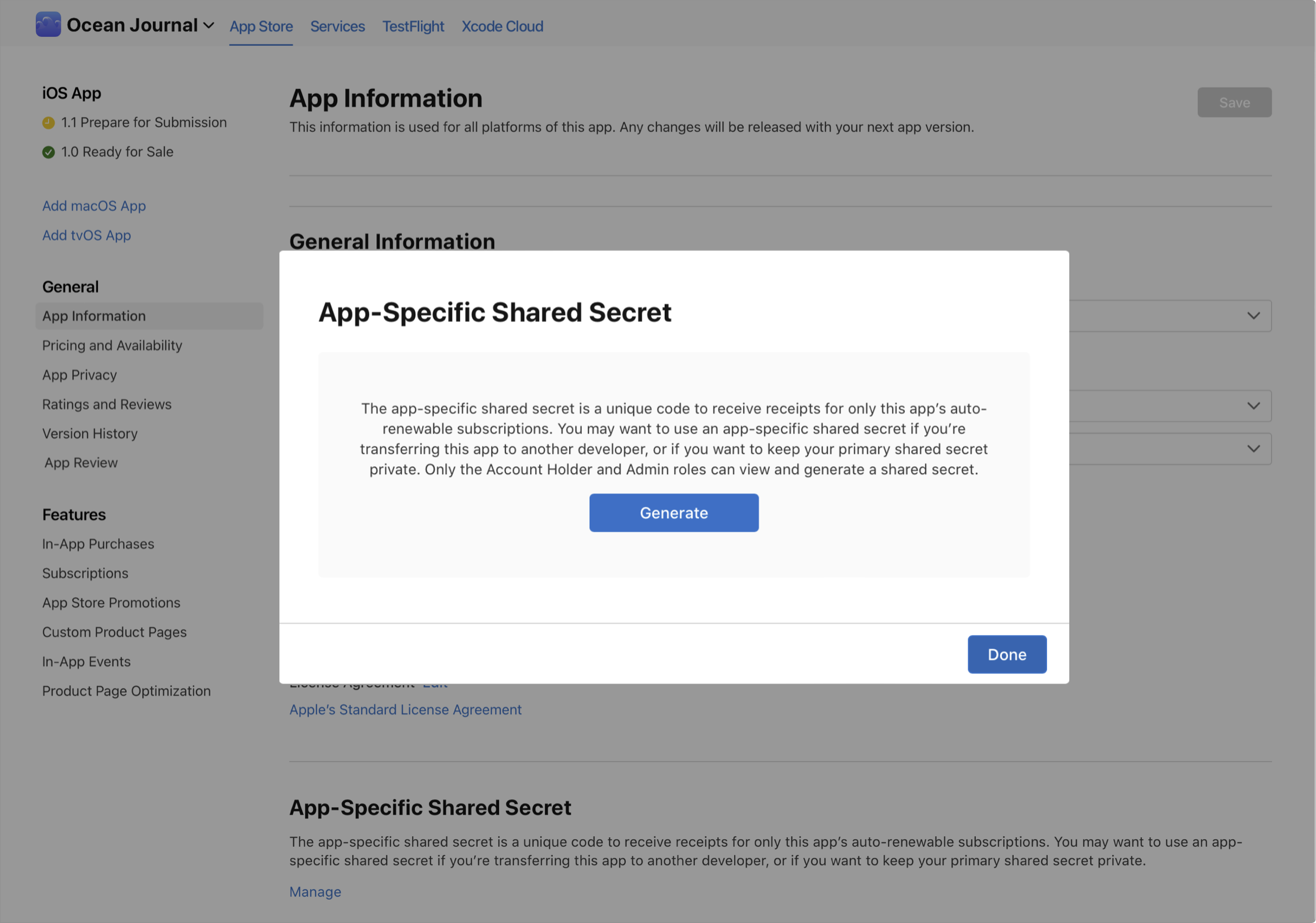
-
为 App 生成专用的共享密钥。如果此前已生成共享密钥,此处可以重新生成。
【注】点按“重新生成”,即可生成新的共享密钥,而此前为该 App 生成的共享密钥均会失效。
-
点按“完成”。
-
如需生成 App 专用共享密钥,请在对话框中点按“生成”或“重新生成”。
-
拷贝该代码,并将其用于此 App 的交易收据。
当你生成一个新的 App 专用共享密钥时,请使用新密钥来验证此 App 的 App 内购买项目。
过渡至新的共享密钥
重新生成或更改共享密钥时,新的共享密钥可能需要在至多 24 小时的过渡期之后才会生效。在过渡期内,请进行以下操作:
-
如果是从主共享密钥转为 App 专用共享密钥,请在新的 App 专用共享密钥生效前继续使用主共享密钥。
-
如果是重新生成主共享密钥,请在新的主共享密钥生效前继续使用旧的主共享密钥。